Copias de seguridad para pequeñas empresas: la regla 3-2-1 explicada
La regla 3-2-1 explicada con ejemplos para una pequeña empresa: cuántas copias hacer, dónde guardarlas y cómo comprobar que se pueden restaurar.
Todas las empresas tienen datos que no pueden perder: facturas, clientes, presupuestos, contabilidad, documentos. Y sin embargo, muchas confían en una copia en un disco externo que hicieron hace meses. La regla 3-2-1 es la forma más sencilla y fiable de organizar tus copias de seguridad.
Qué dice la regla 3-2-1
- 3 copias de tus datos: la original más dos copias.
- 2 tipos de soporte distintos: por ejemplo, un disco externo o un servidor propio, y la nube.
- 1 copia fuera de la oficina, por si hay un robo, un incendio, una inundación o un ataque que afecte a todo lo que hay en el local.
Parece básico y lo es, pero resuelve casi todos los escenarios: un disco que falla, un borrado accidental, un ataque de ransomware o una avería general.
Un ejemplo para una pequeña empresa
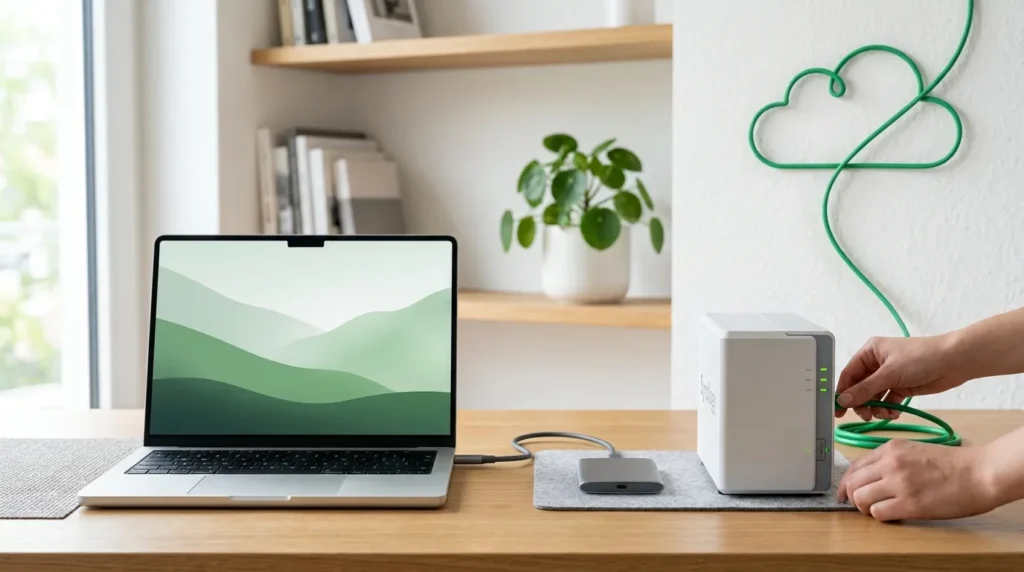
Imagina un despacho con cinco ordenadores y un archivo compartido. Una buena aplicación de la regla podría ser:
- Los datos originales viven en el servidor o en el equipo de trabajo.
- Una segunda copia automática y diaria en un disco de la propia oficina, para recuperar archivos al momento.
- Una tercera copia en la nube, cifrada, que no depende de nada de lo que pase en el local.
Con eso tienes tres copias, dos soportes distintos (disco y nube) y una copia fuera de la oficina.
Errores muy comunes
- Guardar la copia al lado del original. Si el disco externo está siempre conectado, un ransomware lo cifrará también.
- Copias manuales. Si depende de que alguien se acuerde, un día no se hará.
- No comprobar la restauración. Muchas empresas descubren que la copia no sirve justo cuando la necesitan.
- Copiar solo algunas carpetas. Se olvida el correo, la base de datos del programa de gestión o los documentos del escritorio.
- Confundir sincronizar con copiar. Una carpeta sincronizada replica también los borrados y los archivos cifrados por un ataque.
Qué incluir en la copia
Antes de elegir herramientas, haz un inventario sencillo: dónde están tus documentos, qué programa de gestión usas y dónde guarda sus datos, si usas correo propio o Microsoft 365 y qué equipos tienen información que no está en ningún otro sitio. Con ese listado se decide qué se copia, cada cuánto y cuánto tiempo conservas las versiones. Lo habitual es hacer la copia a diario y de forma automática.
Comprueba que se puede restaurar
De nada sirve tener copias si no se pueden recuperar. Cada cierto tiempo, haz una prueba: restaura un archivo y una carpeta completa en un equipo distinto y comprueba que todo se abre. Anota cuánto has tardado: ese tiempo es la cifra que debes tener presente si un día lo pierdes todo.
Cuándo conviene un profesional
Si tienes un servidor, un programa de gestión con base de datos, varios equipos o información sensible de clientes, conviene dejar la configuración, el control y las pruebas en manos de un técnico. Una copia mal planteada da una falsa sensación de seguridad, que es peor que no tenerla.
Cuánto tiempo conservar las copias
No basta con tener la copia de ayer. Si un archivo se corrompe o se borra sin que te des cuenta, puede que lo descubras semanas después, y entonces necesitas versiones antiguas. Por eso conviene conservar varias versiones: las diarias de la última semana, algunas semanales y alguna mensual. Cuántas y durante cuánto tiempo depende de tu actividad y de lo que te exija tu asesoría o la normativa que te afecte, así que consúltalo con ella.
Y recuerda la parte de seguridad: las copias también deben protegerse, con contraseñas fuertes, cifrado y acceso limitado. Una copia mal protegida es una puerta abierta a tus datos.
Nube, servidor propio o ambos
No hay una opción mejor para todos. Un servidor en la oficina da velocidad y control, pero necesita mantenimiento y una copia fuera. La nube evita muchos de esos problemas y permite trabajar desde cualquier sitio, pero depende de la conexión y de las condiciones del servicio. Muchas pymes acaban con una solución mixta. Lo importante es que la decisión se tome mirando cómo trabajáis y no por moda.
Cómo te ayudamos en MRP Computer
En cloud, servidores y copias de seguridad te ayudamos a decidir qué tener en la oficina y qué en la nube. Trabajamos con Microsoft 365 (correo, Teams y archivos) y con servidores en la nube de AWS, y configuramos copias automáticas con una copia fuera de la oficina y pruebas de restauración periódicas. También hacemos migraciones sin perder información.
Si quieres que alguien se ocupe de forma continuada, nuestro soporte IT y mantenimiento incluye la revisión de copias de seguridad y actualizaciones. Hay dos planes mensuales: Esencial, 149 €/mes + IVA con 3 horas al mes, y Profesional, 299 €/mes + IVA con 6 horas al mes. Las horas no consumidas no se acumulan al mes siguiente.
Para empezar, pide tu auditoría IT gratuita: revisamos tus copias y te decimos qué falta.
Descárgate gratis: Guía de copias de seguridad 3-2-1 para pymes
Inventario de datos, plan de copias y prueba de restauración en cuatro pasos, para que tu empresa no pierda nada. Déjanos tu nombre y tu correo y te la mostramos al momento.

Preguntas frecuentes
¿Cada cuánto hay que hacer copias de seguridad?
Lo habitual es a diario y de forma automática, con una copia fuera de la oficina. Lo importante es comprobar que se pueden restaurar.
¿Es mejor la nube o un servidor en la oficina?
Depende de tus programas, de tu conexión y de cómo trabajáis. En la auditoría IT gratuita te recomendamos la opción que encaja.
¿Qué incluyen los planes de soporte IT?
Mantenimiento preventivo, soporte remoto y presencial, revisión de copias de seguridad y actualizaciones, entre otras cosas. Hay un plan Esencial de 149 €/mes + IVA (3 horas) y uno Profesional de 299 €/mes + IVA (6 horas).
Reparamos, montamos y mantenemos ordenadores en Igualada desde 2008. Si tienes dudas con lo que cuenta este artículo, pregúntanos: te contesta un técnico.
Hacer una pregunta →